Mappatura
Configurazione
La mappatura avviene associando il mapping al sales channel.
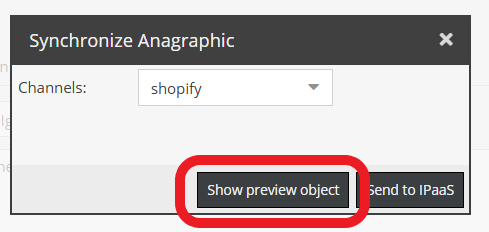
Per facilitare la mappatura è stata introdotta la preview del messaggio inviato a Flowlyze, accessibile dal prodotto configurabile dal tasto Sync sulla barra in alto.
La preview è disponibile per il flusso anagrafica, traduzioni e stock.
Campi
-
Required: Se checkato rende un campo del oggetto mappato obbligatorio. È utilizzato ai fini della completezza: se mancante, il campo non è esportabile. -
Class: Classe del dataobject da mappare. -
Object Field: Indica il campo da sincronizzare oppure la classe custom che elaborerà il campo (Documentazione: Classe custom) -
Field Type: Indica se il campo indicato in Object Field è di tipo relazionato -
Standard: viene preso il valore del campo
-
Reference: per campi relazionati, viene preso il valore del campo "Related Field" dell’oggetto relazionato
-
Related Field: Specifica il nome del campo del dataobject della relazione. Da valorizzare solo seField Type = Reference. -
Data Transform: Operatore che trasforma il campo selezionato. Estendibile tramite apposito tag di dependency injection. (Documentazione: Operatore)
| Operatore | Trasformazione |
|---|---|
Asset → Url string | URL pubblico dell'asset |
Boolean → Integer | true, 1, yes, on → 1, altrimenti 0 |
Color → Trim last 2 chars from hex color | #RRGGBBAA → #RRGGBB. Se il risultato non è un hex a 6 caratteri, stringa vuota |
Comma-separated String → Array | a, b, c → array ["a", "b", "c"] (spazi rimossi, valori vuoti esclusi) |
Comma-separated String → Encoded Array | a, b, c → stringa JSON ["a","b","c"]. Se non è una stringa → [] |
Empty Product 404 Handle → Sales Channel Default 404 Handle | Se il valore è vuoto, usa il Default 404 Handle del SalesChannel |
Int/string → Boolean | Valore non vuoto → true, vuoto → false |
Multiselect → Array string escape | a,b → stringa JSON ["a","b"] |
Null → Empty string | null → stringa vuota; gli altri valori restano invariati |
Quantity Value → Only unit | Solo l'abbreviazione dell'unità, es. kg |
Quantity Value → Only value | Solo il valore numerico, senza unità |
Quantity Value → String | Valore e unità, es. 10 kg |
String → Capitalize First ≥ 3.23.1 | seta foulard → Seta foulard |
String → Lower String | Seta Foulard → seta foulard |
String → Title Case ≥ 3.23.1 | seta foulard → Seta Foulard |
String/Int/Bool -> Array | Avvolge il valore in un array, es. seta → ["seta"] |
Timestamp → Date (YYYY-MM-DD) | Timestamp intero → 2026-10-26. Se non è un intero → null |
Timestamp → Date (YYYY-MM-DDTHH:MM:SS) | Timestamp intero → 2026-10-26T09:12:00. Se non è un intero → null |
-
Static value: Per mettere un valore fisso (conObject Field: Static) -
Prefix: Aggiunge un prefisso al valore. Nel caso crei valori multipli inserisce in ogni valore il prefisso. -
Mapped Path: Il path all'interno del JSON in cui sarà posizionata la chiave definita nel campoMapped Field. Se si vogliono inserire campi in oggetti annidati è necessario separare i nomi da punti. Esempio:fields.metafields
{
  "fields":{
    "metafields": {
        "ean": "888547843874"
    }
  }
}
Eccezioni presenti lato codice della mappatura:
variants: Se inserito come primo campo all'interno diMapped Pathviene generato un array di varianti, ognuna con i campi definiti all'interno.tags: Genera un array, può essere inserito più volte all'interno della mappatura e il risultato è l'aggiunta dei valori all'array esistente.
-
Mapped Field: Il nome della chiave utilizzata nella mappatura del JSON. Se si vogliono inserire campi in oggetti annidati è necessario separare i nomi da punti. -
Unset if null or empty: ≥ 3.4 Se flaggato rimuove la chiave dalla mappatura in caso il valore sianulloppure stringa vuota. Utile nel caso si stiano mappando le opzioni di taglia e colore che per alcuni sistemi esterni (Shopify) non posso esserenull. -
Translation: Se il campo deve essere tradotto verso il canale di vendita. Se è in lingua, si usa il valore localizzato; se non lo è (es. unselect), il valore è la chiave inSettings→Translations(dominiomessages). Se la chiave manca, viene inviato il valore originale. -
Object Brick: Permette di inserire una mappatura per un object brick presente nell’oggetto. -
Object Field: Selezionare il campo contenente l’Object Brick -
ObjectBrick name: Il nome della classe dell’Object Brick -
ObjectBrick field: Il nome del campo da prendere all’interno di quella classe -
Field Collection: Permette di inserire una mappatura per una field collection presente nell’oggetto. -
Object Field: Selezionare il campo con la Field Collection -
FieldCollection Field: Nome del campo della field collection da prendere -
Split: -
Se
false: Invia una stringa separata da virgole -
Se
true: Inserisce N volte il campo, aggiungendo al termine del riferimento_1,_2,_3, ecc. (solo per Shopify)
Esempio:
{
  "tiposport_1": "jogging",
  "tiposport_3": "tennis",
  "tiposport_4": "ping pong"
}
- Aprire due istanze di SOH (una in incognito)
- Nella prima mappare i campi tramite i mapping dei sales channel
- Nella seconda aprire un prodotto, cliccare sul tasto
Sync, selezionare il sales channel oggetto di mappatura, cliccare suShow Preview Object
Non è necessario refreshare ogni volta la pagina di preview ad ogni modifica: basta cliccare nuovamente su Show Preview Object.