Markets, Pricelists e Cataloghi
L'obiettivo posto da questa funzionalità è di rendere facile per l'operatore la gestione dei prezzi e dei cataloghi direttamente su SOH.
Questo obiettivo viene raggiunto tramite le seguenti operazioni lato utente:
- Caricamento dei cataloghi;
- Gestione dei listini prezzo per tutto il catalogo o parziali;
- Associazione dei listini a vari mercati su vari SalesChannel;
- Possibilità di creare listini temporizzati o disattivabili manualmente;
- Download e Upload di un csv con i prodotti e i prezzi.
Classi di utilizzo:
DataObject: SalesChannel
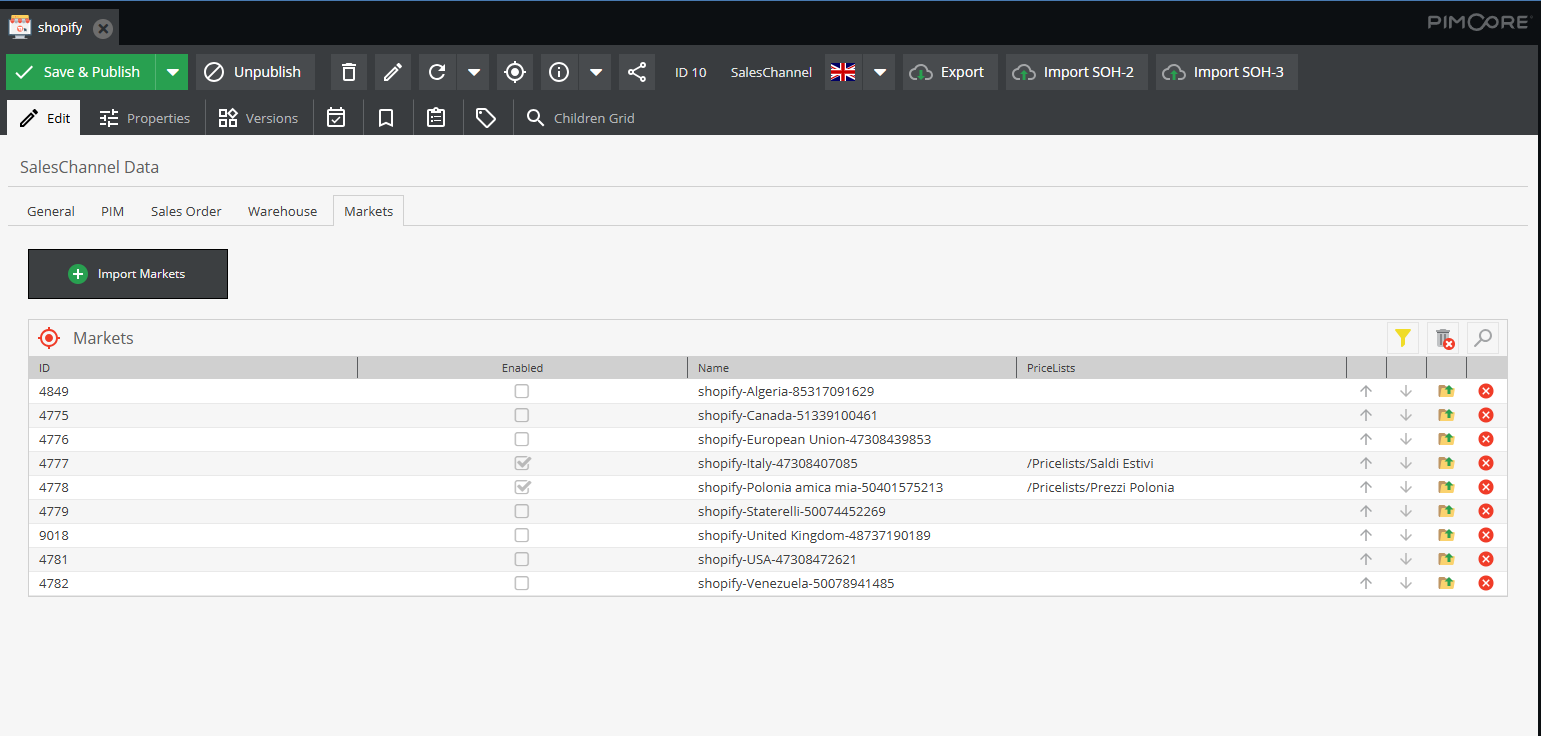
È presente il tab Markets su SalesChannel dove sarà mostrata la lista dei Markets connessi.
Il pulsante "Import Markets" esegue un upsert sui mercati
caricandoli direttamente dal canale di vendita su SOH.
DataObject: Product
Come per la classe SalesChannel, anche nella classe Product abbiamo una sezione dedicata ai Markets.
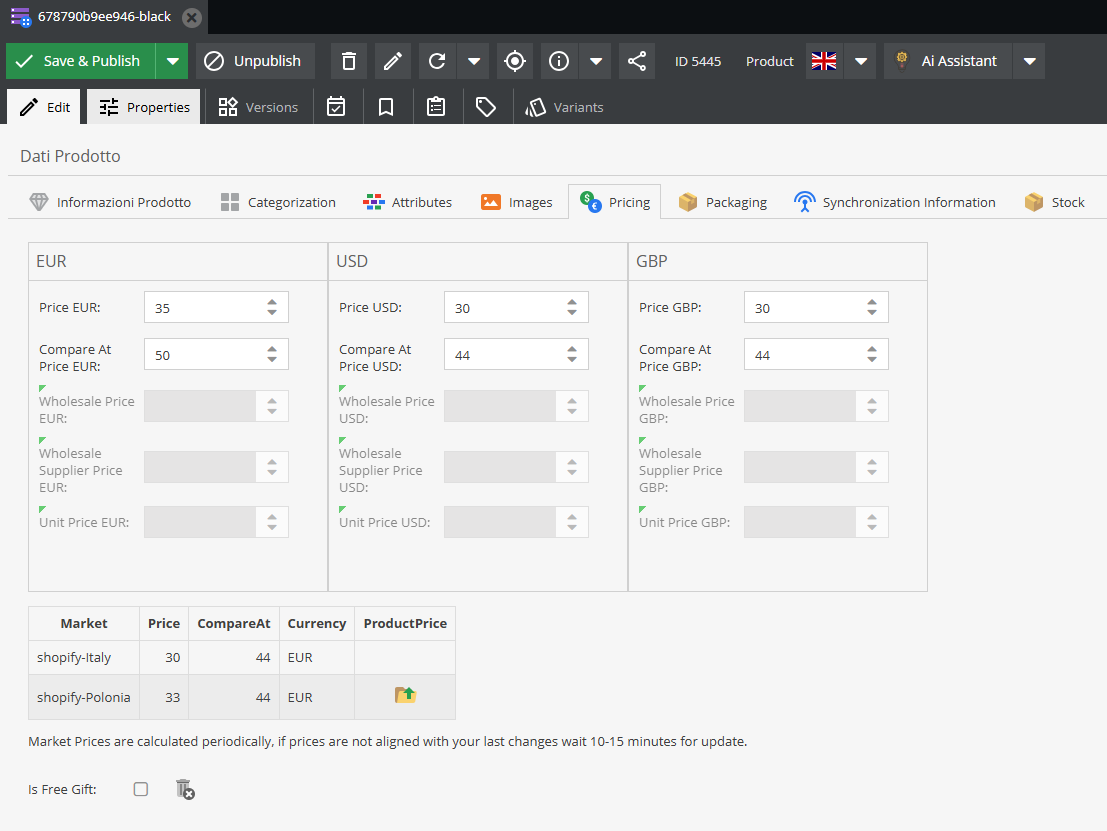
Oltre ai campi base per i prezzi nelle valute EUR, USD e GBP, nella tab Pricing del prodotto è
presente un resoconto dei prezzi calcolati sui vari mercati (che siano prezzi base, prezzi di listino standard oppure temporizzati) in real-time.
Inoltre, sui prodotti configurabili, è presente nel tab Synchronization Information una sezione dedicata per abilitare/disabilitare il prodotto sui vari cataloghi disponibili.
La modifica di uno o più flag mette il prodotto da risincronizzare sui canali di vendita per i quali il prodotto è esportabile.

DataObject: Market
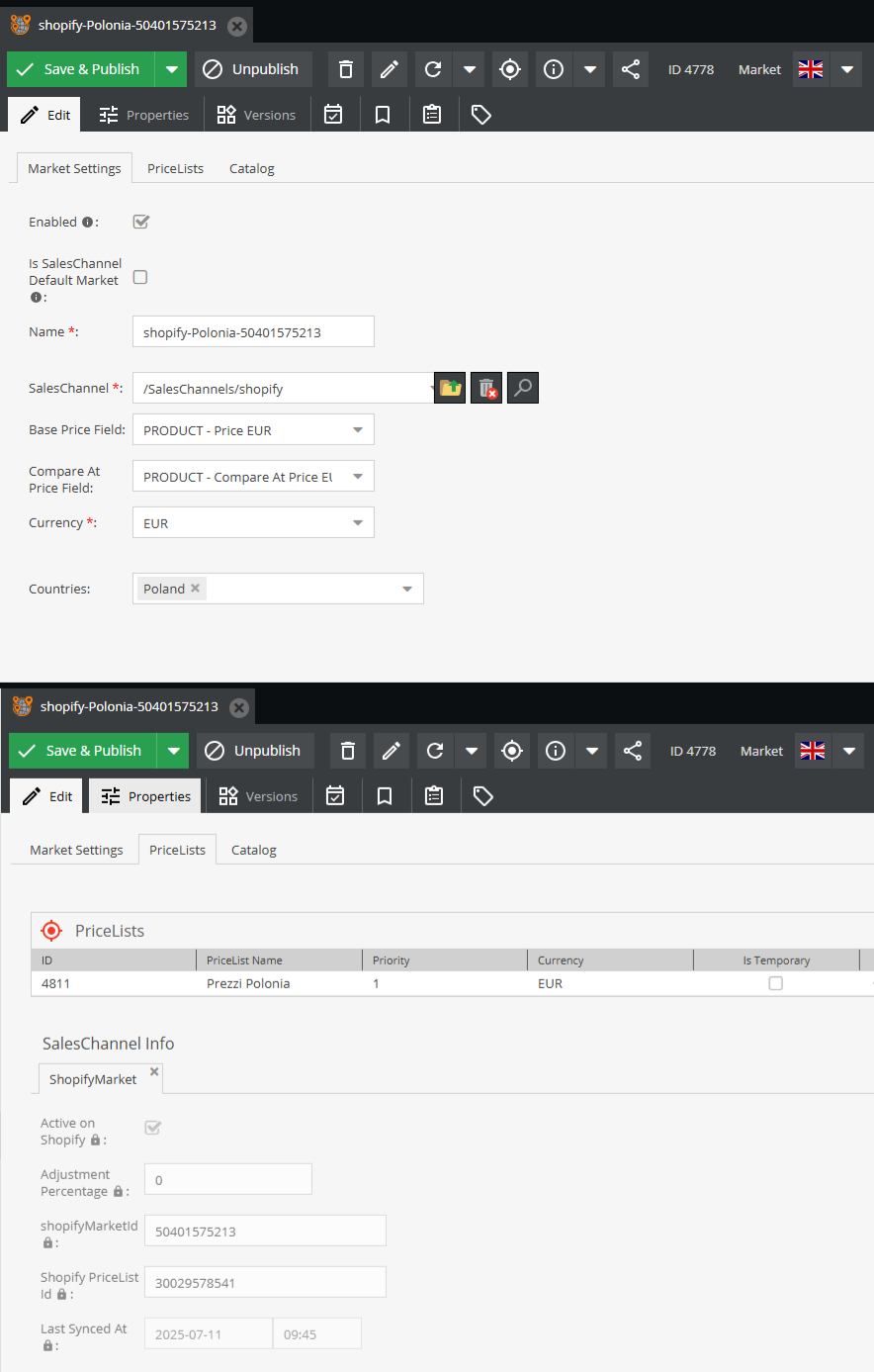
Il market essendo relativo a un SalesChannel specifico sarà in una sottocartella del canale di vendita "Markets".
Ogni mercato può avere più listini (esempio listino base e saldo temporizzato), un listino può essere associato a più mercati.
I campi basePriceField e compareAtPriceField mostrano come campi a tendina tutti i campi numerici presenti nella tab Pricing del prodotto.
Vincoli sul Market
- è possibile avere un solo market di default per SalesChannel;
- si può associare un solo catalogo;
- possono essere associate al mercato solo pricelist con valuta uguale al Market;
- non è possibile associare allo stesso mercato più pricelist con la stessa priorità;
- per ottenere l'id della pricelist è necessario che sull'ecommerce venga fatta una variazione di prezzo (+ 2% ad esempio),
si salvi il mercato e poi si rimetta al valore stabilito.
DataObject: PriceList
La Pricelist è l'entità nella quale andare a caricare o scaricare i listini.
La priorità nelle Pricelists è valore numerico da 1 a 5 (1 priorità maggiore, 5 priorità minore).
In caso si volesse impostare il listino come temporizzato è sufficiente valorizzare il flag isTemporary e le date di inizio e fine.
La tabella sotto alla sezione Price List Data contiene la coda in real-time dei file caricati. L'elaborazione della coda è asincrona e avviene circa 1 minuto dopo il caricamento del file.
Vincoli sulla PriceList
- Pricelist di valuta diversa da quella del Market non possono essere associate;
- non è possibile cambiare la valuta della PriceList se questa è associata a un mercato o ha dei prezzi associati.

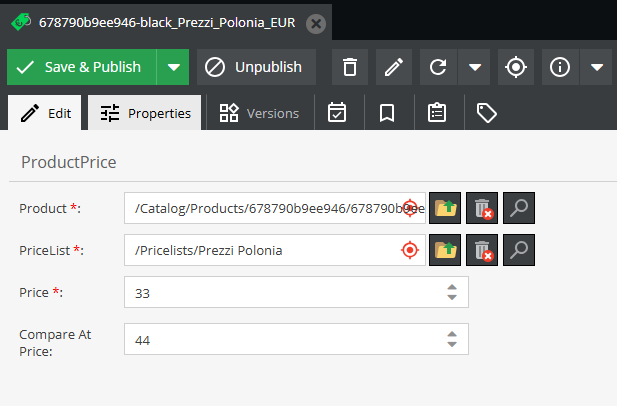
DataObject: ProductPrice
I ProductPrice essendo associati a un singolo listino saranno in una sottocartella della Pricelist "Prices"
Vincoli sul ProductPrice
- per la creazione di un ProductPrice nel csv di import deve essere valorizzato almeno il price;
- il compareAtPrice deve essere maggiore o uguale al price;
- è possibile creare i productPrice solo per prodotti semplici o varianti (NO configurabili);
- per una pricelist non è possibile avere più productPrice relativi allo stesso prodotto
DataObject: Catalog
Il Catalog rappresenta una lista di prodotti disponibili su un determinato mercato.
Su ogni Catalog si ha la possibilità di:
- caricare una lista di prodotti da associare;
- scaricare il listato di prodotti (solo i prodotti associati al catalogo oppure tutti);
- rimuovere uno o più prodotti dal catalogo.
L'associazione tra Prodotti e Cataloghi viene gestita tramite la tabella pivot product_on_catalogs.

Operatività sulle PriceLists
Su ogni pricelist sono disponibili due azioni:
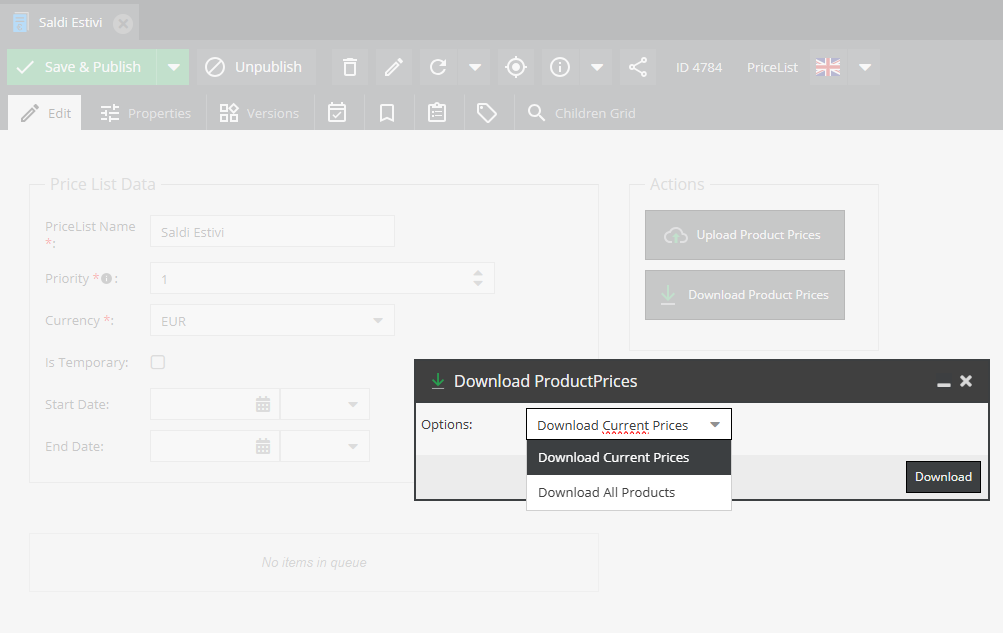
Download listino
Questo tasto permette di esportare un elenco di prezzi in un file csv, tramite una modalità (popup) intermedia è possibile scegliere se
- esportare il listino attuale (il cliente lo esporta per modificarlo);
- esportare la lista di tutti i prodotti ➔ listino attuale + i prodotti mancanti vuoti.
La seconda opzione può essere utilizzata al primo caricamento del listino (quando la PriceList è vuota) oppure se si vuole modificare il listino completo di saldo.
Il file csv scaricato avrà il nome formato da nomePricelist + data attuale(formato Y_m_d_H_i_s) e conterrà come colonne sku, productprice_price, productprice_compareAtPrice. Il separatore di campi nel file csv è il ";"
Download listino attuale
Scegliendo questa opzione viene scaricato un file csv contenente soltanto i prezzi dei prodotti (ProductPrice) associati alla pricelist nella quale stiamo facendo il download.
Nel caso non sia presente nessun ProductPrice associato alla pricelist verrà scaricato un csv contenente sku e nome di tutti i prodotti (semplici e varianti), lasciando vuoti i dati dei prezzi
Download tutti i prodotti
In questo caso avremo il download di un file csv contenente tutti i ProductPrice associati alla pricelist + sku e nome di tutti gli altri prodotti.
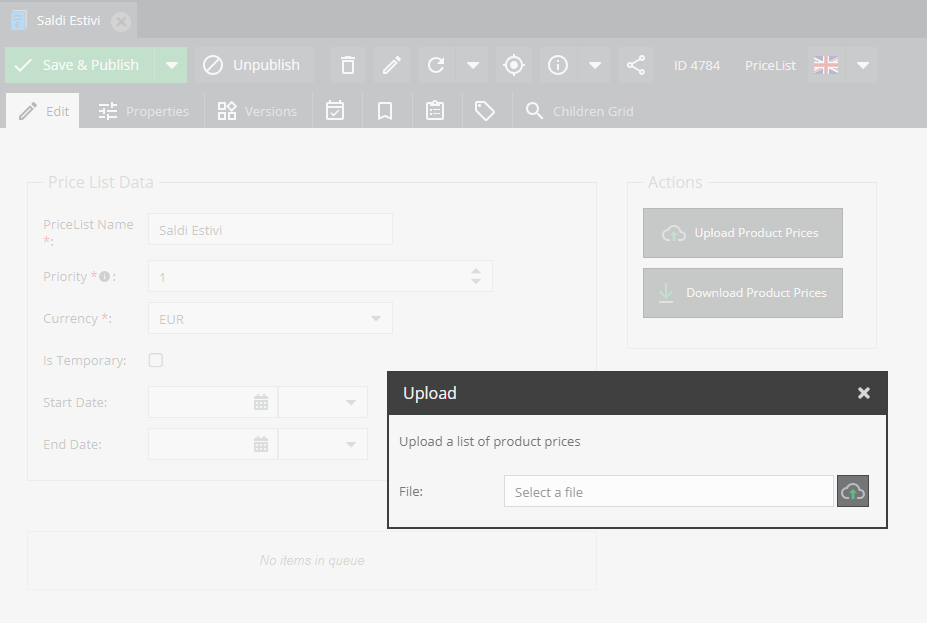
Upload listino
Permette di caricare un listino su SOH tramite lo stesso formato creato dal download.
Caricando il file sarà possibile aggiornare/inserire (senza rimuovere quelli importati precedentemente) i prezzi per la pricelist nella quale è stato premuto il pulsante di UPLOAD.
Nel caso fosse necessario cancellare tutti i prezzi di una pricelist sarà sufficiente cancellare la cartella "Prices" della pricelist;
Report
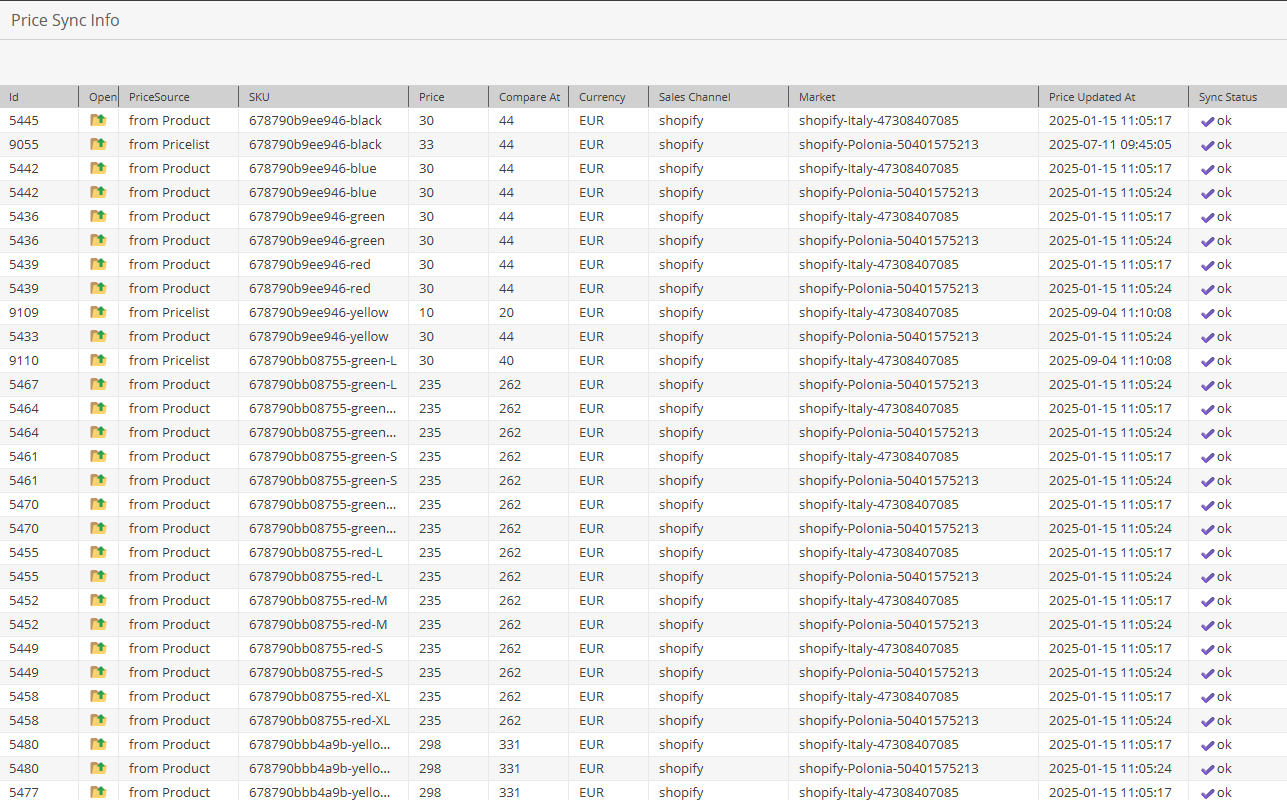
Su SOH saranno presenti due tipologie di report: Global Prices e Sales_Channel_Name Price Sync Info.
Entrambi sono report auto-generati da SOH sulla base dei SalesChannel attivi che hanno Markets e PriceLists attivi.
Global Prices
Questo report consente di avere una panoramica completa sui prezzi per tutti i SalesChannel e i nei vari mercati di riferimento.
All'interno del report è possibile filtrare su ogni colonna e aprire l'oggetto dal quale è stato ricavato il prezzo (se dal ProductPrice oppure se dal prodotto).
Lo stato di sincronizzazione può essere ✔️ok, ❌ko, 🕑queued.
Sales_Channel_Name Price Sync Info
Al suo interno abbiamo le stesse colonne e la possibilità di filtrare come nel report precedente ma
andando a visualizzare i dati direttamente filtrati sul canale di vendita.